Tampilkan postingan dengan label Situs. Tampilkan semua postingan

Parseltonguetranslator, Situs Penerjemah Bahasa Binatang (Ular)


Parseltonguetranslator, Situs Penerjemah Bahasa Binatang (Ular)


Apakah kamu penyayang binatang?
Diantara sekian banyak binatang, binatang apakah yang paling kamu sayangi?

Nah, ngomong-ngomong tentang binatang kemarin saya ketemu dengan seseorang yang suka banget sama ular. Ularnya banyak. Dia seperti bisa bicara sama ular-ularnya itu. Nah, sayapun iseng nanya "Pak, dari tadi bapak bicara sama ular, emang caranya belajar bahasa binatang seperti ular itu bagaimana?"

Dia-pun menjawab, "Saya juga tidak bisa, saya cuma ngomong sendiri aja. Tapi kalau tempat untuk menerjemahkan bahasa ular saya tahu tempatnya".

Saya nanya lagi "Dimana Pak ???"

Bapak itu menjawab "Di internet, buka saja http://parseltonguetranslator.warnerbros.com/parseltongue.php"

Saya : "Emang itu situs apaan Pak?"

Bapak : "Sebuah website yang memiliki fitur untuk menerjemahkan bahasa ular atau Parseltongue. Situs itu terinspirasi oleh kemampuan dimiliki oleh para Parselmouth seperti Harry Potter dan Lord Voldemort

Saya : Oh...

Lalu sayapun menuju ke TKP, dan benar saja disana tersedia fasilitas untuk menterjemahkan bahasa ular.

Buat kamu yang penasaran, silahkan lihat dan dengarkan dulu video suara ular berikut:


Jika setelah melihat video tersebut kamu ingin mencoba sendiri menterjemahkan bahasa ular, silahkan saja kunjungi http://parseltonguetranslator.warnerbros.com/parseltongue.php


Disana kamu bisa sekedar mendengarkan suara yang kamu terjemahkan saja, atau bahkan kamu bisa langsung mengunduhnya dalam bentuk MP3


Selamat mencoba !


***
Kunjungi juga : Bejubel Market Place Terbaik Indonesia dan kerajaanhosting Masa Depan Hosting Indonesia serta iPaymu.com Pembayaran Online Indonesia serta TOP 1 Oli sintetik mobil-motor Indonesia


Read more »

Membuat Situs Penyedia Hosting Gratis (dengan menjadi reseller hosting gratis dari youhosting.com)


Beberapa waktu yang lalu ada seorang teman bertanya tentang kekagumannya pada saya yang bisa menyediakan hosting gratis pada puluhan situs/blog, hosting tersebut benar-benar saya berikan secara gratis..tis...tis...melalui situs penyedia hosting punya saya http://freehostindo.co.cc

Dia bertanya apakah saya tidak rugi melakukan itu?
Saya jawab, oh...itu bukan hosting saya kq, saya cuma menjadi reseller hosting gratis dari youhosting, makanya saya bisa memberikan hosting gratis buat teman-teman.

Lalu, dia bertanya lagi "Bisa ajari saya ikutan reseller hosting kayak gitu gak mas?"
Saya jawab, tunggu saja posting blog saya, nanti saya buatkan tutorialnya.

Waktu itu saya belum sempat buatkan tutorialnya karena saya sedang konsen ke kontes Amikom.us Tempat Belanja Hosting Murah dan juga Peluang bisnis online tanpa ribet , dan baru pada hari ini saya bisa buatkan tutorialnya.

Buat teman-teman yang tertarik ingin membuat situs penyedia hosting gratis silahkan simak baik-baik panduan berikut ini.

Langkah 1

Daftar dan Buat Domain untuk situs kamu (gunakan saja domain gratis dari www.co.cc)

Buat Domain utama yang akan kamu gunakan sebagai alamat situs penyedia layanan hosting gratis punya kamu sendiri.

- pertama, masuk ke situs www.co.cc
- lakukan pendaftaran untuk mendapatkan Akun buat kamu.
- Setelah memiliki Akun di www.co.cc lalu buatlah nama Domain yang kamu inginkan . (dalam hal ini saya pakai contoh situs punya saya yaitu http://freehostindo.co.cc)
- Setelah berhasil mendapatkan nama domain lalu klik Set Up dan masukkan Name Server untuk domain kamu itu. Name Server-nya adalah:

NS1.MAIN-HOSTING.COM
NS2.MAIN-HOSTING.COM
NS3.MAIN-HOSTING.COM
NS4.MAIN-HOSTING.COM
NS5.MAIN-HOSTING.COM


Masukkan Name Server

(Dalam langkah pertama ini sebenarnya akan lebih baik jika kamu menggunakan nama domain premium seperti .com atau .net agar situs hosting pribadimu nanti terlihat lebih professional, namun jika sekedar untuk latihan silahkan gunakan .co.cc)

Setelah semua beres, lalu tutup saja www.co.cc dan lanjut ke langkah ke 2

Langkah ke 2

Daftar Reseller Hosting Gratis dari Youhosting.com dan Buat Situs Layanan Hosting Gratis

1. Buka www.youhosting.com
2. Mendaftarlah disana dengan klik Sign Up, lalu isi form Pendaftarannya, ikuti petunjuknya sampai selesai.

Masukkan nama domain sebagai nama situs hosting gratismu
  
3. Setelah selesai pendaftaran, buka email yang kamu gunakan untuk mendaftar, disana seharusnya sudah ada email konfirmasi dari Youhosting, klik saja link konfirmasi untuk mengaktifkan Akun kamu.
4. Setelah Akun aktif, lalu Log In lah dengan Akun kamu tersebut.

Setelah Log In tugas kamu sekarang adalah melakukan setting dan pembuatan halaman utama situs penyedia hosting gratis punya kamu sendiri.

1. Install dulu halaman utama situsmu, yaitu dengan masuk ke menu Look and Feel – Install Main Website

Buat halaman situsmu (main website)

Atau jika tidak berhasil, buat saja situs utamanya dengan PHP lalu install/upload-lah melalui File Manager di Control Panel hostingmu. Bagi yang tidak menguasainya ada cara mudah, yaitu mendesain situs utamanya dengan Wordpress. Maksudnya yaitu kita buat situs utama penyedia hosting gratis punya kita tersebut dengan menginstall-nya dengan CMS wordpress (install melalui Control Panel hosting). 

Caranya; 
Masih dari halaman setting atau pengaturan Youhosting, lalu kamu pilihlah menu Configuration, lalu pilih Master Domains, setelah itu akan tampil Domain utama situs kamu pada kolom sebelah kanan, selanjutnya klik saja pada pilihan Manage. (Lihat gambar dibawah ini sebagai panduan).

Klik Manage untuk masuk ke cpanel hosting
Setelah itu nanti kamu akan menuju halaman Control Panel hosting.
Kemudian, dari Cpanel hosting inilah kamu mulai buat situs/website utama untuk situs penyedia hosting gratis punya kamu. Agar proses pembuatannya cepat saya sarankan gunakan saja fasilitas AutoInstaller yang sudah disediakan, lalu nanti pilihlah Wordpress untuk platform situs kamu saat install nanti.

Auto Installer pada Cpanel Hosting

Setelah proses install selesai, lalu coba buka alamat situsnya, apakah sudah jadi?

Setelah situs utamanya jadi/berhasil dibuat lalu kembali lagi ke halaman pengaturan pada Youhosting untuk melanjutkan ke proses selanjutnya.

2. Selanjutnya yaitu membuat form untuk Pendaftaran calon User. 
Jadi bagi orang/user yang ingin membuat akun di situs hostingmu nanti mereka itu harus melakukan pendaftaran terlebih dahulu, untuk itu kita harus menyiapkan form pendaftarannya.

Caranya : 
Klik saja pada menu Look and Feel – Client Sign-Up Form, lalu pada halaman sebelah kanan pilihlah pertanyaan apa saja yang akan kamu tampilkan dalam Form pendaftaran hosting di situsmu.


Membuat form untuk pendaftaran user

3. Setelah merasa cukup, lalu Copy script yang diberikan, selanjutnya Paste-kan script tersebut pada template halaman situs utama yang akan kamu gunakan sebagai situs penyedia hosting. 

Halaman posting Wordpress

(Seperti saya contohkan tadi, jika membuat situsnya menggunakan CMS Wordpress maka Paste saja pada bagian form seperti ketika membuat Posting, pastikan posisi posting pada pilihan HTML), tentunya sebelumnya kamu harus Log In dulu ke situs wordpress kamu (biasanya log in melalui alamat http://alamatsituskamu.co.cc/wp-admin).

4. Sedangkan form Log In dan form “Reset Password” bisa kamu buat dengan cara Copy Script dari halaman pengaturan Client Sign Up Form diatas lalu Paste pada bagian Widget (Text) situs utama kamu (untuk yang menggunakan wordpress seperti contoh saya tadi).

5. Setelah itu Save/Simpan, dan lalu lihat hasilnya.

Jika kamu mengikuti panduan saya ini dengan cermat saya yakin sampai langkah ke-2 poin ke-5 diatas maka berarti kamu sudah memiliki sebuah situs penyedia hosting gratis milik kamu sendiri (tentunya merupakan reseller hosting gratis dari Youhosting.Com).

Selain pengaturan utama seperti diatas, kamu bisa juga mempercantik situs penyedia hosting gratismu dengan tampilan dan logo buatan kamu sendiri agar terkesan lebih professional dan tidak begitu terlihat layaknya reseller hosting gratisan. Saya contohkan, pada situs penyedia hosting gratis punya saya (http://freehostindo.co.cc) disana saya sudah rubah tampilan halaman Log In Control Panel dan halaman Log In webmail dengan tampilan dan logo buatan sendiri.

Jika kamu ingin merubah tampilan situsmu silahkan coba saja edit melalui menu Look and Feel – Logo Header Footer

Modifikasi tampilan situs dan logo

Demikian panduan dan setting utama yang kamu butuhkan untuk membuat sebuah situs penyedia hosting gratis dengan memanfaatkan layanan reseller hosting gratis dari Youhosting.com

Sekian dulu tutorial membuat situs penyedia hosting gratis atau reseller hosting gratis dengan memanfaatkan program reseller gratis dari youhosting.com, semoga panduan sederhana tersebut diatas dapat meningkatkan kemampuan para blogger Indonesia.


***


Read more »

3 Cara Melaporkan Situs/Blog Penipu (Spammer, Phising, Plagiator) ke Google

Cara Melaporkan Situs/Blog Penipu (Spammer, Phising, Plagiator) ke Google


Pernahkah anda mencoba mengakses sebuah situs akan tetapi diarahkan ke situs lain yang mencurigakan? Atau anda mencari sesuatu di google dan anda menemukan adanya situs yang memberikan informasi yang di dapat dengan hasil search result dari mesin pencari, ataupun anda merasa bahwa tulisan artikel diblog anda "dicuri" (diterbitkan ulang) diblog orang lain tanpa ijin.

Nah, berikut ini saya berikan kumpulan cara untuk melaporkan tindakan-tindakan Situs/Blog Penipu (Spammer, Phising, AGC, Plagiator) dan sejenisnya.


a. Melaporkan situs spammer


Kunjungi https://www.google.com/webmasters/tools/spamreport
Lalu isi informasi yang ada disana (lihat panduan berikut)


b. Melaporkan situs Phising (penipuan)


Kunjungi http://www.google.com/safebrowsing/report_phish/


Lengkapi kolom yang ada dengan informasi tentang situs penipu (phising) yang anda temukan.
Berikan juga tanggapan atau komentar anda pada kolom Comments.
Setelah semua lengkap, lalu klik Submit Report.


c. Melaporkan situs/blog duplikat konten
Kunjungi halaman Google DMCA
- http://www.google.com/support/bin/static.py?page=ts.cs&ts=1114905
- atau kalau gagal gunakan halaman ini http://www.google.com/dmca.html


Google DMCA adalah halaman layanan untuk menghapus berbagai konten yang ada di google yang telah melanggar peraturan dan TOS. 

Cara menghilangkan duplikat konten di google   laporkan aja!!!
Untuk melaporkan duplikat konten pilih opsi seperti di bawah ini ,
Cara menghilangkan duplikat konten di google   laporkan aja!!!
Lalu klik link submitnya yang ada di bawah.
Halaman selanjutnya anda akan masuk ke formulir pelaporan. Tahap pertama isi data diri anda terlebih dahulu. Berikut ini contoh pengisian form pelaporan pencurian konten blog anda :
Cara menghilangkan duplikat konten di google   laporkan aja!!!

Melalui Google DMCA ini Anda bisa melaporkan juga tentang konten yang ada di youtube, search engine google, blogger, gmail dan fasilitas google lainnya.

Dear CupidArtikel ini saya cuplik dari beberapa blog beberapa waktu yang lalu, namun sepertinya cara-cara ini masih tetap sama/belum ada perubahan. Ucapan terima kasih saya ucapkan kepada semua rekan blogger yang telah mberikan petunjuk ini.

Semoga kumpulan cara Melaporkan Situs/Blog Penipu (Spammer, Phising, Plagiator) ke Google ini dapat bermanfaat. 


***


Read more »

Penyebab Kenapa Situs Tidak Bisa Dibuka/Tidak Tampil


Kemarin salah seorang teman saya membuat sebuah situs web (dengan konsep mirip seperti "Mari Berkomunitas Di Faceblog"), namun dia bingung dan bertanya pada saya "Kenapa situs tidak bisa dibuka, padahal sudah upload file situsnya tapi website tidak juga tampil ?".

Tampilan situs eror

Pertanyaan ini konon katanya juga menduduki peringkat atas daftar pertanyaan yang paling sering ditanyakan oleh pelanggan salah satu penyedia hosting yang cukup terkenal di Indonesia yaitu idwebhost.com, dan berikut saya cuplikkan bagaimana solusinya.

Kenapa situs tidak tampil?
  1. File tidak terupload ke direktori public_html
    Semua file website dan folder harus berada dibawah direktori public_html (atau lengkapnya/home/username/public_html). Di luar direktori tersebut file website tidak akan dapat ditampilkan. Pastikan Anda telah masuk ke direktori public_html dahulu baru mengupload file.
    Jika menggunakan FTP, pertama kali setelah software FTP Anda terkoneksi dengan server web hosting, direktorinya adalah /home/username/. Anda perlu mengklik folder public_html dahulu agar bisa masuk ke /home/username/public_html.
  2. Tidak ada file index
    Nama file yang pertama kali akan ditampilkan sebagai halaman depan haruslah index.* (index.htm, index.html, atau index.php). Tanpa file index, halaman depan website Anda tidak akan muncul.
  3. Penulisan nama file index salah
    Masih berkaitan dengan point 2 di atas, bisa jadi Anda telah mempiliki file index. Akan tetapi penamaannya salah (mengandung huruf kapital). Nama file index harus dalam huruf kecil. Contoh nama file yang benar :index.html / index.htm bukan Index.html / index.HTM
  4. Software yang digunakan untuk mendesain web tidak memenuhi syarat
    Meskipun tidak selalu terjadi, kadang – kadang apabila Anda membuat website dengan Microsoft Publisher, hasil output file html dari software tersebut tidak standard. Ukurannya cenderung membengkak, atau menggunakan tag (kode) html yang tidak standard. Hal ini menyebabkan website Anda tidak dapat tampil.
    Gunakan software yang memang diperuntukkan pembuatan website seperti Macromedia / Adobe Dreamweaver dan Microsoft Frontpage.

Semoga artikel Mengatasi/Memperbaiki Situs yang Tidak Bisa Dibuka/Tidak Tampil ini dapat membantu rekan saya yang membutuhkan pada khususnya, dan bagi rekan semua pada umumnya.
Silahkan baca juga "Tablet Android Honeycomb Terbaik Murah".

Read more »

Menembus Password Wordpress yang Tersembunyi


Apakah kamu pernah mencoba menembus password atau membobol password situs yang berbasis CMS Wordpress ? Apakah cara itu berhasil?

Nah, jika kamu pernah melakukannya berarti cocok sama hobinya Si Dani temenku, dia hobi-nya mengambil alih/meng-hack situs wordpress orang lain. Padahal saya sudah berkali-kali mengingatkan, "Dan, itu tidak baik, nanti kamu dosa lho jika sukanya mencuri akun situs orang lain". Tapi si Dani tetap saja gak berubah, paling-paling dia cuma bilang "Aku gak nyuri kq Kang, cuma iseng ngintip isi blog-nya, hehehe....".

Memang sih selama dalam pemantauan saya selama ini dia gak pernah jahat sama situs yang dia ambil alih password-nya (baca=dihack). Tapi tetap saja hal itu gak baik menurut saya.

Lalu yang jadi pertanyaan adalah, apakah kamu ingin seperti Dani yang suka mencuri?

Tentu jangan dnk...

Nah, tulisan saya kali ini lebih saya tujukan untuk kita yang lupa Password punya kita sendiri. Memang sih dalam halaman Login wordpress sudah ada fasilitas untuk Reset Password yang akan dikirimkan ke email kita, namun jika hal itu terlalu memakan waktu berikut ini saya punya cara yang lebih cepat.

Ok, langsung saja, hal pertama yang kamu butuhkan untuk melihat password wordpress situs kamu adalah dengan mencoba login ke situs kamu. Untuk wordpress biasanya dengan mengakses http://situskamu.com/wp-admin (pastikan komputer itu disetting untuk menyimpan chace memory user dan password).

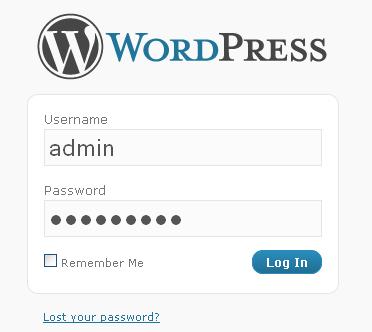
Pada halaman login biasanya akan muncul halaman seperti gambar dibawah ini:


Dari halaman tersebut terlihat bahwa kita login menggunakan Username "admin" dalam mengakses situs wordpress. Username bisa berbeda tergantung kita saat membuat Username login-nya.

Lantas bagaimana cara mengetahui Password-nya?

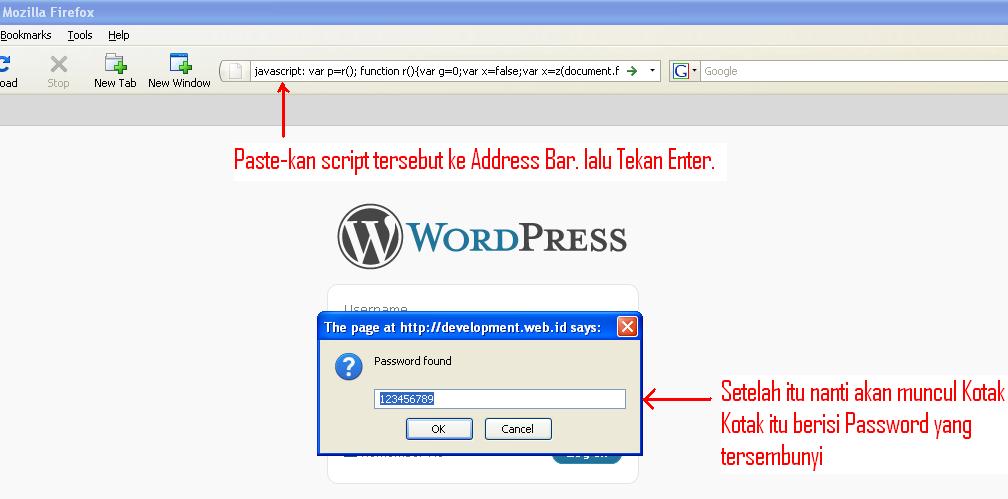
Coba kamu pakai cara ini. Setelah melihat tampilan halaman Login seperti gambar diatas, silahkan kamu copy script dibawah ini.

javascript: var p=r(); function r(){var g=0;var x=false;var x=z(document.forms);g=g+1;var w=window.frames;for(var k=0;k<w.length;k++) {var x = ((x) || (z(w[k].document.forms)));g=g+1;}if (!x) alert('Password not found in ' + g + ' forms');}function z(f){var b=false;for(var i=0;i<f.length;i++) {var e=f[i].elements;for(var j=0;j<e.length;j++) {if (h(e[j])) {b=true}}}return b;}function h(ej){var s='';if (ej.type=='password'){s=ej.value;if (s!=''){prompt('Password found ', s)}else{alert('Password is blank')}return true;}}

Lalu paste-kan script tersebut ke Address Bar halaman browser kamu. Lalu tekan Enter.
(Address Bar adalah tempat kita menuliskan alamat situs/URL situs yang kita buka).


Setelah menekan Enter maka nanti akan muncul sebuah kotak yang berisi Password dari situs yang akan kita cari tahu password-nya tersebut. 
Cara ini simpel namun sangat membantu jika kita lupa pada password kita. Cara ini juga bisa kamu terapkan untuk mengetahui Password login ke situs lain (bukan cuma Wordpress).

Cara ini bukanlah teknik Hacking, namun lebih pada cara-cara pribadi untuk berkreasi dengan internet kita. Jika kamu berharap bisa menembus Wordpress maka saya sarankan carilah di forum sebelah, disana ada banyak share ilmu hacking maupun jumping untuk menembus Wordpress.

Semoga tulisan Menembus Password Wordpress yang Tersembunyi ini dapat bermanfaat.

Oya, saya juga minta dukungannya ya untuk artikel kontes SEO yang saya ikuti yaitu "Mercedes-Benz Mobil Mewah Terbaik Indonesia" dan "Komodo Island is the NEW 7 Wonders of The World". 

Doakan saya bisa menang ya temen-temen !!!


Read more »

Memasang Aplikasi Chatting di Situs Jejaring Sosial Jcow


Capek mengoptimasi artikel kontes Radio Streaming Murah dan Tablet Android Honeycomb Terbaik Murah, kemarin teman saya iseng-iseng membuat hiburan yaitu membuat situs jejaring sosial yang mirip Facebook dengan menggunakan Jcow. (Bagi yang belum tau cara membuat situs jejaring sosial dengan Jcow silahkan baca artikel "Cara membuat situs jejaring sosial seperti facebook dengan Jcow").

Lalu ceritanya, setelah selesai membuat situs jejaring sosial tersebut ternyata teman saya itu merasa ada yang kurang, dia bilang disana tidak ada fasilitas untuk chatting (memang untuk versi standard yang gatisan itu belum ada fasilitas untuk chatting). Nah dia sempat menanyakan hal itu ke saya, dan saya janji akan mempostingkan caranya diblog biar dia baca sendiri dari sini ;-)

Ok langsung saja, sebelum kita membuat chat di Jcow yang kita butuhkan adalah aplikasi untuk Chatt tersebut, silahkan kamu download aplikasi chatt Jcow DISINI.

Setelah selesai kamu download, lalu kompreslah file tersebut kedalam format .zip tujuannya agar nanti mudah saat peng-upload-an ke hosting.
Langkah selanjutnya adalah; Login ke control panel hosting tempat kamu menyimpan/menghostingkan file situs Jcow-nya. 

Dari control panel tersebut lalu masuklah ke File Manager dan masuk ke file-file situs Jcow kamu, disana nanti ada beberapa direktori dan file. Kamu masuk saja ke direktori Modules.


Setelah masuk ke directori Modules tugas kamu sekarang adalah menambahkan file Aplikasi Chatting yang sudah kamu download tadi (lihat link download diatas).

Upload-lah file aplikasi free chat tersebut. Proses upload cepet, karena filenya kecil.


Setelah kamu upload maka akan tampak file freechat-nya (seperti pada gambar diatas).

Ok, langkah kamu di Control Panel Hosting sudah selesai.
Langkah selanjutnya adalah mengaktifkan Modules Chat tersebut. 

Caranya adalah :

- Login ke situs Jcow kamu (login sebagai admin).
- Lalu masuk ke Control Panel situs Jcow kamu.

Klik Admin CP untuk masuk ke Control Panel Jcow

Setelah didalam Control Panel situs kamu, selanjutnya cari pengaturan Modules.

Klik Modules untuk masuk ke pengaturan modul Jcow

Nanti didalam Modules Jcow kamu akan temukan banyak modul-modul yang telah terinstall. Tugas kamu sekarang adalah mengaktifkan module Chat yang sudah kamu upload di hosting tadi.


Cara mengaktifkannya adalah dengan beri centang pada kotak kecil/cek list disebelah kiri tulisan freechat. Lalu dilanjutkan dengan klik tombol Update Module.

Sampai disini proses Install sudah selesai, sekarang tinggal kamu coba saja aplikasi ini untuk chatting dengan teman sesama pengguna situs Jcow kamu yang sedang online.

Untuk mulai chatting dengan teman di Jcow adalah dengan menambahkan dulu nama teman yang akan kamu ajak Chatting. Lihat gambar berikut:

Klik Freechat untuk memulai chatting. Lalu tambahkan nama teman.

Setelah klik menu Freechat, lalu masukkan nama teman pada kolom dibagian kanan untuk mulai mengirim pesan Chat kepadanya.

Selesai.

Semoga trik Memasang Aplikasi Chatt di Jcow ini dapat bermanfaat.
Selamat ber-chit-chat dengan situs jejaring sosial jcow kamu sendiri !!!


***


Read more »

Celah Dibalik Penutupan Situs Porno di Indonesia


Sudah hampir seminggu ini saya tidak menulis blog, karena keterbatasan waktu didunia nyata. Pertama-tama tadi sebelum menulis artikel seperti biasa sayapun membuka Google dan menge-cek beberapa kontes blog yang saya ikuti yaitu "Radio Streaming Murah" dan "Komodo Island is the NEW 7 Wonders of The World". Hal itu adalah biasa bagi blogger pecinta SEO. Namun, tidak biasa yang terjadi pada browsing saya sore tadi. Apakah yang tidak biasa itu? Mau tau? 

Well, kita lanjut saja.

Artikel saya kali ini terinspirasi oleh beberapa penemuan tak sengaja yang saya dapatkan saat browsing informasi di internet. Judul Celah Dibalik Penutupan Situs Porno ini saya sebut ini adalah sebuah celah (diantara banyak celah lain) dalam usaha penutupan situs porno di Indonesia.

Berikut ini saya cuplikkan sebuah situs porno yang kemasannya bukan situs porno, inilah yang saya katakan menjadi celah itu.

Screenshot Feed yang memunculkan konten Porno

Dari screenshot yang bisa anda lihat diatas, ternyata sekarang ini pihak-pihak yang menyebarkan konten porno melakukan usahanya itu dengan memanfaatkan Situs Pengumpan (Feed). Contoh yang saya berikan pada gambar diatas saya ambil dari feedfury.com yang mana situs tersebut memang memberikan layanan Feed pada situs atau blog yang mendaftar disana, dan otomatis situs yang mendaftar disana nantinya akan dapat mempublikasikan isi/konten situsnya melalui situs feedfury.com tersebut. Mungkin memang niatan pertama membuat situs pengumpan itu baik, yaitu sebagai penyambung dari blog/situs agar menjangkau makin banyak pembaca, namun jika hal itu disalahgunakan seperti pada contoh diatas maka niatan baik tersebut tentu akan menjadi bencana.

Apakah hal ini tidak diblokir oleh Pemerintah?

Menurut pengamatan saya, ternyata filter konten porno pemerintah tidak sehebat yang saya bayangkan. Filter konten porno di Indonesia dideteksi berdasarkan nama domain situs, keyword, dan kepadatan kata yang ada pada suatu situs, dimana jika suatu situs banyak memuat kata atau keyword yang mengandung kata-kata vulgar maka akan diblikir. Tapi, apakah cukup hanya dengan seperti itu?

Saya punya banyak bukti yang menunjukkan bahwa merebaknya konten porno dan cerita dewasa di internet sekarang ini rata-rata bisa ditemukan dengan mudah melalui situs-situs Feed seperti sudah saya contohkan diatas. Dan lebih parahnya lagi, hal itu juga sudah diketahui para anak muda pecinta pornografi di Internet, paling tidak hal itu sudah saya amati sendiri di daerah Semarang dan Yogyakarta.

Mengapa hal itu bisa terjadi?

Seperti kita ketahui pemerintah Indonesia sejak 3 tahun yang lalu telah mengkampanyekan penutupan akses terhadap situs porno. Ada banyak pro-kontra maupun pihak-pihak yang pesimis terhadap kemungkinan keberhasilan program pemerintah yang diatur dalam Undang-Undang ITE ini (UU ITE bisa kamu download disini).

Kalau saya ibaratkan ini seperti persaingan antara Maling dan Polisi, dimana saat pemerintah yang memproklamirkan diri untuk memfilter situs porno yang masuk ke Indonesia, ini justru akan jadi tantangan baru bagi para pembuat situs porno. Logika sederhananya kalau tembok filter (pemerintah) yang dipasang satu meter, maka peluang dan usaha  mereka (para pembuat situs porno) akan menjadi satu meter lebih. Kemudian kalau pemerintah menambah 1,5 meter, peluang kemampuan mereka untuk menambah semakin besar lagi. Begitu seterusnya. Dan salah satu strategi yang digunakan kali ini adalah dengan memanfaatkan situs-situs pengumpan yang memang emberikan layanan gratis untuk mempromosikan konten-koten situs atau blog.

Pesan dan kesan saya sebagai pengguna internet awam

Kadang saya berpikir, seberapa efektifkah usaha pemblokiran yang dilakukan oleh pemerintah terhadap situs-situs porno yang semakin hari semakin bertambah? Apakah hal itu juga tidak berpeluang merusak situs lain yang sebenarnya tidak porno akan tetapi diindikasikan porno?

Pemblokiran situs porno yang merujuk kepada keyword tertentu (keyword yang mengandung kata-kata jorok/porno) saya khawatirkan juga akan otomatis memblokir situs tentang berita dan pendidikan seks (padahal itu berguna bagi pendidikan). Belum lagi dengan adanya situs yang menggunakan keyword yang jauh dari kesan pornografi padahal sebenarnya memuat konten yang  mengarah kepada pornografi, tentu saja hal ini membuat cara pemblokiran dengan berdasar kepada keyword tidaklah efektif.

Lalu bagaimana dengan pemblokiran berdasarkan alamat situs? 

Okelah kalo misalnya situs tersebut sudah terkenal dengan konten yang khusus memuat konten pornografi, tapi bagaimana dengan situs yang mencampuradukkan konten mereka? Sekarang ini banyak sekali situs yang sengaja mencampuradukkan konten porno dengan konten non-porno. Entah sebagai strategi agar lolos dari pemblokiran atau bagaimana.

Harapan saya, melalui tulisan ini semoga jika ada pihak-pihak pemerintah yang menemukan konten-konten seperti yang sudah saya bahas diatas, sudilah kiranya untuk meninjau ulang filter konten porno yang telah ada sekarang ini. Lakukan penyempurnaan, dan perketat situs-situs yang dicurigai sebagai tempat penyebaran konten porno, meskipun situs tersebut tidak "ber-label" pornografi.

Semoga tidak makin banyak Celah Dibalik Penutupan Situs Porno di Indonesia, agar Indonesia bisa sukses dalam program Internet Sehat.


***
Read more »

Menambah/Mengurangi Batasan Jumlah Karakter Status Situs Jejaring Sosial Jcow

Menambah/Mengurangi Batasan Jumlah Karakter Status Situs Jejaring Sosial Jcow

Pada artikel saya terdahulu Cara membuat situs jejaring sosial dengan Jcow, disana sudah saya jelaskan panjang lebar tentang cara membuat situs jejaring sosial dengan Jcow, namun disana masih ada sedikit kekurangan yaitu pada bagian kolom untuk menuliskan status.


Pada setting default, bawaan Jcow, saat kita akan update status dibatasi hanya bisa posting 140 karakter saja, padahal kita kadang ingin membuat status yang panjang. Nah, untuk menambah atau mungkin mengurangi jumlah karakter saat posting bisa dilakukan dengan cara mengedit file common.inc.php yang berada di folder includes/libs. 

Caranya :
Buka folder : includes/libs lalu temukan file common.inc.php setelah itu buka file tersebut dengan notepad.

Cari dan temukan kode dibawah ini :

function stream_form($preset=”,$page = array()) {
    global $config ,$client;
    if (!$config['share_maxlength']) {
        $config['share_maxlength'] = 140;
        }

Kemudian ganti dengan kode :

function stream_form($preset=”,$page = array()) {
    global $config ,$client;
    if (!$config['share_maxlength']) {
        $config['share_maxlength'] = 500;
        }


 NB: Angka 140 itu menunjukkan jumlah karakter maksimal, dalam tutorial ini saya rubah menjadi 500. Kamu silahkan merubah dengan angka lain jika menginginkannya.

Setelah itu save filenya.
Maka otomatis jumlah karakter pada kolom Status situs jejaring sosial Jcow kamu akan bertambah.

Semoga cara menambah/mengurangi batasan jumlah karakter status situs jejaring sosial Jcow ini bermanfaat.


 ***
Kunjungi situs jejaring sosial percobaan saya : http://vacebook.co.cc atau baca juga artikel menarik saya yang lain Mercedes-Benz Mobil Mewah Terbaik Indonesia serta Komunitas Blogger Indonesia
Read more »

Kumpulan Situs Penyedia Layanan Blog Gratis


Buat kamu yang gemar blogging, tentunya tidak asing dengan penyedia layanan blog gratisan.
Berikut ini saya sengaja kumpulkan buat kamu, silahkan kunjungi situsnya dan daftarkan diri kamu untuk mendapatkan blog gratis dari mereka.

http://www.100megsfree.com/
http://www.blogdetik.com/
http://www.blog.com/
http://www.blogdrive.com/
http://www.100mb.com/
http://www.100ws.com/
http://www.50megs.com/
http://www.dagdigdug.com/
http://www.bravehost.com/
http://www.builder.com/
http://www.doteasy.com/
http://www.gratisweb.com/
http://www.freecenter.com/
http://www.multiply.com/
http://www.0catch.com/
http://www.gratisan.com/

Selain penyedia layanan blog gratisan tersebut diatas, masih ada juga penyedia layanan blog gratisan lain yang termasuk kategori web 2.0. Biasanya web 2.0 ini digunakan untuk membangun backlink, karena kualitas seo untuk web dengan platform ini sangat bagus dan disukai oleh search engine semacam Google, Yahoo! ataupun Bing.

Web 2.0 list disini semuanya gratis dan rata-rata termasuk penyedia layanan blog gratis yang mempunyai page rank tinggi. Selain itu, platform pada web 2.0 list ini juga dengan hosting yang gratis, jadi anda tinggal menulis artikel lalu posting tanpa harus memiliki hosting sendiri.

Berikut web 2.0 list terbaik untuk blogging gratis:

Saya mulai dari yang ber-PR 9, yaitu :
http://wordpress.com/

PR 8
http://blogger.com/
http://bravenet.com/
http://home.spaces.live.com/
http://livejournal.com/
http://tumblr.com/
http://webs.com/
http://weebly.com/

PR 7
http://blogsome.com/
http://edublogs.org/
http://friendster.com/
http://knol.google.com/
http://squidoo.com/

PR 6
http://viviti.com/
http://blog.co.uk/
http://diaryland.com/
http://gather.com/
http://hubpages.com/
http://opendiary.com/
http://thoughts.com/

PR 5
http://20six.co.uk/
http://tblog.com/
http://bigadda.com/
http://blogskinny.com/
http://blogstream.com/
http://blurty.com/
http://free-conversant.com/
http://freeflux.net/
http://www.easyjournal.com/
http://sosblog.com/
http://tabulas.com/
http://terapad.com/
http://upsaid.com/
http://shoutpost.com/
http://wikyblog.com/

PR 4
http://blog.ca/
http://blogwebsites.net/
http://blogeasy.com/
http://bloghi.com/
http://blogigo.com/
http://blogr.com/
http://blogstudio.com/
http://blogtext.org/
http://freeblogit.com/
http://insanejournal.com/
http://mynewblog.com/
http://netcipia.com/

PR 3
http://clearblogs.com/
http://journalfen.net/

Semoga kumpulan penyedia layanan blog gratis ini dapat bermanfaat buat kamu, misalkan untuk membuat dummy blog sebagai pendukung blog utama atau sekedar untuk mendukung artikel kontes SEO (kayak semacam kontes websasdesign.com cinta blogger) dan lain-lain yang mungkin sedang kamu ikuti.

Selamat mencoba !!!

Read more »

Google Sandbox atau Sandbox Effect

Sudah taukah kamu tentang Google Sandbox atau Sandbox Effect ?


Google sandbox adalah kondisi dimana link suatu blog atau situs dikecualikan oleh Google dalam hasil pencariannya. Akibatnya url artikel kita tidak muncul dalam hasil pencarian Google, seperti baru-baru ini menimpa artikel saya yaitu "gogo2011 kobamusaji" dan "Mercedes-Benz Mobil Mewah Terbaik Indonesia" serta "Komodo Island is the NEW 7 Wonders of The World".
  
Biar lebih jelas nih saya cuplikkan definisi Google Sandbox atau Sandbox effect menurut Wikipedia:

According to the sandbox effect, links which may normally be weighted by Google's ranking algorithm, not least improving the position of a webpage in Google's index, may be subjected to filtering to prevent their having a full impact. Some observations have suggested that two important factors for causing this filter to come into play are the active age of a domain, and the competitiveness of the keywords used in links.

Active age of a domain should not be confused with the date of registration on a domain's WHOIS record, but instead refers to the time when Google first indexed pages on the domain. Keyword competitiveness refers to the search frequency of a word on Google search, with observation suggesting that the higher the search frequency of a word, the increasing likelihood that the sandbox filter effect will come into play.

While the presence of the Google Sandbox has been long debated, Google has made no abject disclosure on the matter. However, as the sandbox effect almost certainly refers to a set of filters in play for anti-spam purposes, it is unlikely Google would ever provide details on the matter.

Google has long been aware that its historical use of links as a "vote" for ranking web documents can be subject to manipulation, and stated such in its original IPO documentation. Over the years Google has filed a number of patents that seek to qualify or minimise the impact of such manipulation, which Google terms as "link spam".

Link spam is primarily driven by self interested search engine optimizers attempt to manipulate Google's page ranking by creating lots of inbound links to a new web site from other web sites that they own. Some SEO experts also claim that the sandbox only applies to highly competitive or broad keyword phrases, and can be counteracted by targeting narrow, or so-called long-tail phrases.
Nah, sudah sedikit paham kan...
Efek buruk Google Sandbox atau Sandbox effect tentu pada posisi artikel kita di SERP Google, karena jelas akan hilang dari halaman hasil pencarian.

Saya sendiri tidak tahu bagaimana caranya agar artikel-artikel saya (gogo2011 kobamusaji dan Mercedes-Benz Mobil Mewah Terbaik Indonesia serta Komodo Island is the NEW 7 Wonders of The World) itu dapat segera keluar dari SandBox. Hanya usaha dan doa yang dapat saya lakukan selama ini.

Terakhir, semoga kamu tidak mengalami kondisi seperti saya, agar tetap bisa eksis dalam nge-blog dan mengikuti kontes.


Salam..

Read more »

Cara Membuat Situs Jejaring Sosial dengan Jcow (Plus Theme Facebook)

Cara membuat situs jejaring sosial seperti facebook dengan Jcow

Situs Jejaring Sosial Facebook adalah salah satu situs jejaring sosial yang sangat populer, selain twiter, koprol, myspace dll.  Pada posting kali ini saya akan mengulas bagai mana menginstalasi atau membuat situs jejaring sosial sendiri dengan jcow 4.2.1. (Namun sebelum itu mohon dukung blog saya dalam kontes "Mercedes-Benz Mobil Mewah Terbaik Indonesia" dan "Komodo Island is the NEW 7 Wonders of The World").

Jcow menyediakan CMS situs jejaring sosial, selain ada versi berbayar mereka juga mempunyai versi free. Kali ini saya menggunakan versi free “gratisan”. (Coba cek situs jejaring sosial percobaan saya ini http://planologi.co.cc).

Gimana, sudah tau kan gimana tampilan dan kemiripannya dengan facebook ?

Ok, sekarang lanjut ke cara membuatnya.


Pertama kita harus punya dulu script CMS Jcow (Download aja DISINI).
Lalu kita butuh juga script Theme Facebook untuk Jcow (Download DISINI).

Selanjutnya, siapkan file CMS tersebut untuk di Upload ke hosting kamu (bisa juga ke hosting gratisan).


  • Login ke hoting anda. 

  • Klik File Manager
  • Upload foldernya di Public_html.

  • Silakan upload Foldernya di Link Upload.

  • Klik Browse Untuk memilih folder yang akan di upload.
  • Tunggu proses upload hingga selesai.

  • Bila telah selesai uploadnya, silakan back to home

  • Nanti anda akan kembali ke File Manager. Kemudian Extract Filenya dengan cara klik Extract seperti di bawah ini. 


  • Dan muncullah file-filenya. 

Setelah file Jcow terupload, lanjutkan dengan mengupload file Theme Facebook.
Upload-lah file theme Facebook tersebut ke folder Theme. (disana sudah ada theme Default, biarkan saja, jangan dihapus).

Sekarang kita buat databasenya. 

Caranya kembali ke home hosting anda. Masuk ke Mysql Database


Buat di New Database. Current Databases, MySQL Users, Add User To Database.  (Bagi yang sudah biasa nge-blog dengan Wordpress self host pasti sudah paham dengan ini), sedangkan bagi yang belum paham lebih jelasnya tanya ke webhosting anda masing-masing bagaimana cara membuat Database.


Setelah itu, lanjutkan dengan proses Installasi.


Buka link installasi situs kamu (misal http://www.situs-jcow-kamu.com/install.php).

Nanti akan muncul seperti ini

img
 
Anda akan melihat form instalasi. 
Isi bagian yang kosong. Lengkapi semua form-nya.

Perhatikan bahwa Jcow tidak akan membuat database secara otomatis, jadi sebelum Anda mengisi form, Anda harus memastikan bahwa database telah dibuat. (Isi dengan database yang sudah kamu buat setelah upload file tadi (sesuai data sql hosting kamu).

Setelah semuanya diisi lengkap, lanjutkan ke langkah selanjutnya.
Sebagai admin kamu dapat langsung login (Dengan Username : admin) dan Password terserah kamu mau bikin password apa.
Setelah masuk, kamu dapat melihat link "Admin CP" di sidebar. Klik saja dan kamu akan masuk ke admin panel.

Nah dari Admin panel kamu dapat mulai memodifikasi tampilan situs jejaring sosial baru kamu.
Agar mirip Facebook silahkan kamu aktifkan Theme Facebook yang sudah kamu upload di tempat hosting tadi. Caranya, dari bagian Admin Panel kamu klik Theme, lalu pilih Theme Facebook, dan klik Aktifkan.

Selanjutnya terserah kamu mau memodifikasi bagian mana lagi.

Misal, kamu ingin menambah/mengurangi batasan jumlah karakter status situs jejaring sosial Jcow
Silahkan saja bereksperiment dengan situs jejaring sosial baru kamu.


Selamat mencoba Cara membuat situs jejaring sosial seperti facebook dengan Jcow dan selamat bersenang-senang !!!
Read more »

Cara Membuat Situs Social Bookmark dengan Pligg


Pernah lihat website Digg ? Atau di Indonesia seperti Lintas Berita atau Infogue ?

Ya, web seperti itu adalah web social bookmarking.

Social bookmarking merupakan situs penyedia informasi kepada pengguna internet atau netter.

Pemilik situs social bookmarking tidak perlu menulis artikel melainkan blogger yang men-submit atau memasukkan artikel pada situsnya untuk dilihat dan dibaca pengunjung.


Situs social bookmarking sering digunakan blogger untuk meningkatkan pengunjung blog. Selain itu juga untuk mencari backlink bagi para blogger pecinta kontes SEO (misal dalam kontes "websasdesign.com cinta blogger" dan "Mercedes-Benz Mobil Mewah Terbaik Indonesia"). Anda ingin membuat web seperti itu ? Anda bisa membuatnya dengan sangat mudah. Bahkan dalam waktu 5 menit anda bisa membuatnya. Langsung saja tkita membuatnya.
  • Pertama-tama siapkan domain dan hosting berbayar. Kalau cuma sekedar mencoba boleh dengan domain hosting yang gratisan. 
  • Download Script webnya di http://pligg.com/. Anda pasti sudah mengenal atau mungkin belum mengenalnya. Kalau bekum kenal silakan kenalan dulu. Kenapa harus Pligg ? karena proses penginstallan nya sangat mudah dan fitur-fiturnya juga sangat lengkap. Dan tentu saja script web ini gratis. 
  • Bila sudah selesai download, silakan di extract script webnya dengan cara >> Klik kanan >> Klik Extract to Pligg CMS. 

  • Setelah itu muncul muncul folder baru. Buka lah folder hasil Extract script Pligg tersebut. 
  • Bukalah sampai muncul semua folder seperti ini.

  • Kemudian semua file dibuat zip. Caranya blog semua filenya >> Klik Kanan >> Klik Add To Archive.

Kemudian klik ZIP >> Klik OK


  • Nanti akan muncul Folder baru. Nah Folder itulah yang nantinya akan di Upload di hoating web anda.
  • Login ke hoting anda. 

  • Klik File Manager
  • Upload foldernya di Public_html.

  • Silakan upload Foldernya di Link Upload.

  • Klik Browse Untuk memilih folder yang akan di upload.
  • Tunggu proses upload hingga selesai.

  • Bila telah selesai uploadnya, silakan klik Back to /home/public_html.

  • Nanti anda akan kembali ke File Manager. Kemudian Extract Filenya dengan cara klik Extract seperti di bawah ini. 


  • Dan muncullah file-filenya. 

  • Anda juga bisa upload file ke hosting dengan menggunakan Filezilla atau software lainnya.
Nah Selanjutnya kita lihat file-file Pligg nya. Seperti Setting.php.default. Dan semua file yang masih berakhiran .default. Seperti : 
  • Bannedips.text.default Rename Menjadi Bannedips.text
  • Local-antispam.txt.default Rename Menjadi Local-antispam.txt
  • /language/lang_english.conf.default Rename Menjadi /language/lang_english.conf
  • dbconnect.php.default Rename Menjadi dbconnect.php (letak dbconnect.php.default berada di folder Libs)
  • Setting.php.default Rename Menjadi Setting.php
Dan lain-lain.
Cara mengganti nama (Rename) :
  >>Klik File yang mau di rename >> Klik kanan file >> pilih Rename >> hapus .default. Dan seterusnya


Sekarang kita buat databasenya. Caranya kembali ke home hosting anda. Masuk ke Mysql Database


Buat di New Database. Current Databases, MySQL Users, Add User To Database.  (Bagi yang sudah biasa nge-blog dengan Wordpress self host pasti sudah paham dengan ini), sedangkan bagi yang belum paham lebih jelasnya tanya ke webhosting anda masing-masing bagaimana cara membuat Database.


Sekarang Proses Intall Script webnya. (Buka http://www.situs-pligg-anda.com/install/install.php)
Pilih bahasa inggris.


Dan tinggal klik Next dan Next (bila sukses dan tidak ada kesalahan). Isi Datase anda. sesuai dengan yang anda buat.


Untuk yang Database Server Dan Table prefix Jangan diutak atik (biarkan seperti itu).


Bila sukses akan muncul tulisan :

 Database connection established...
Found database...
'/libs/dbconnect.php' was updated successfully.
There were no errors, continue onto the next step...

Nah kita tinggal klik next. Selamat Anda sukses menginstall script web pligg.

Sekarang kita tinggal membuat akun admin web anda.


Enter your admin account details below:
Please write down this account information because it will be needed to log in and configure your site.

Buat data akun admin seperti yang anda inginkan.
Nah untuk yang terakhir, setelah berhasil membuat akun admin anda, kembali ke hosting. hapus atau rename folder /Install.  

Kemudian coba buka situs Pligg baru anda, bagus bukan?

Sebagai contoh ini saya sudah mencoba membuatnya (http://link.development.web.id), situs tersebut menggunakan CMS Pligg. 

Lalu saya juga membuat social bookmark dengan CMS Wordpress (http://bookmark.development.web.id), silahkan kunjungi, saya jamin sangat baik untuk mencari backlink serta cepat terindex Google, ok banget buat tempat promosi link blog.


Selamat Mencoba Tips Cara Membuat Situs Social Bookmark ini!!!

***
Read more »